Microsoft Outlook за Apple iPhone (iOS 17 / iOS 18)
За да конфигурирате приложението Outlook на Вашия iPhone, моля, следвайте стъпките по-долу.
Преди да започнете:
- "Email Address" - Заменете "[email protected]" с Вашия реален имейл адрес.
- "Server Host" - Заменете "mail.your-server.com" с името на Вашия сървър (можете да го намерите в горния десен ъгъл в Контролния панел). Например, ако Вашият сървър е "s777.sureserver.com", то "Server Host" ще бъде "mail.s777.sureserver.com".
1. Отворете приложението Outlook и добавете имейл акаунт
Ако това е първият имейл акаунт в Outlook, екранът "Add Account" ще се появи автоматично. Ако не, натиснете:
- Горно ляво меню > "Settings" (икона на зъбно колело) > "Add Account"
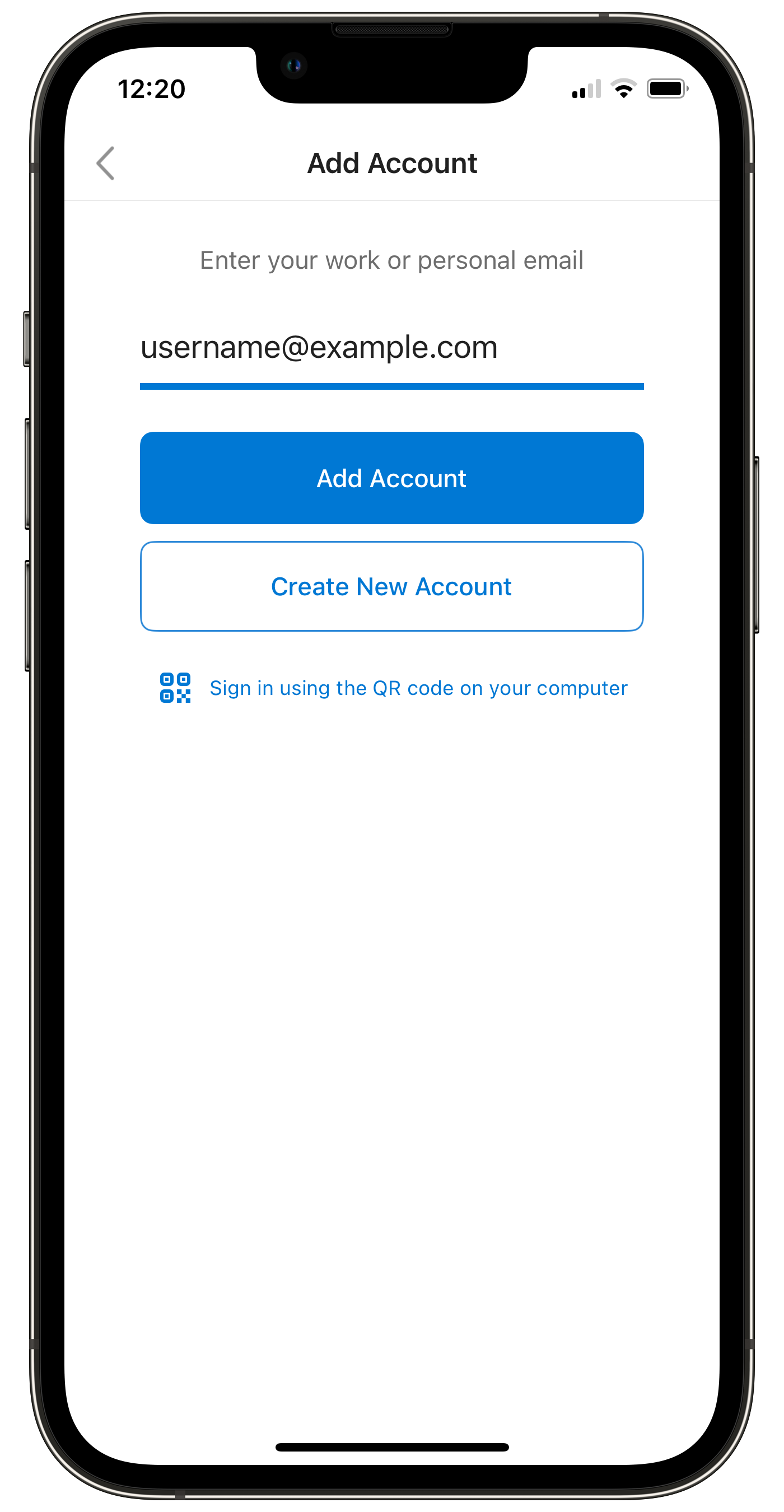
2. Въведете имейл адрес
На екрана "Add Account" въведете Вашия имейл адрес:
3. Изберете IMAP
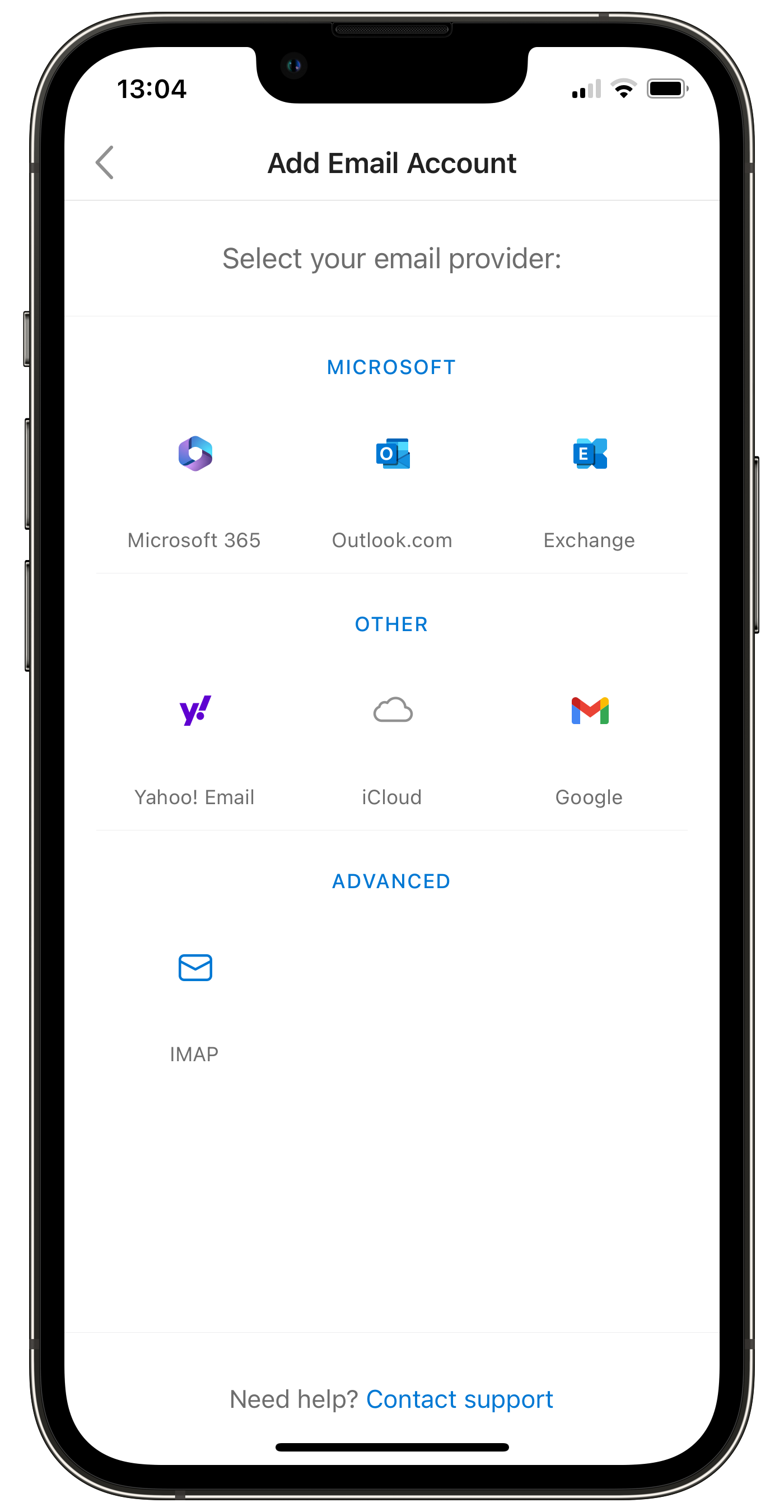
Натиснете "Add Account". Когато трябва да изберете имейл доставчик, изберете опцията "IMAP" под "Advanced":
4. Конфигурирайте настройките на сървъра
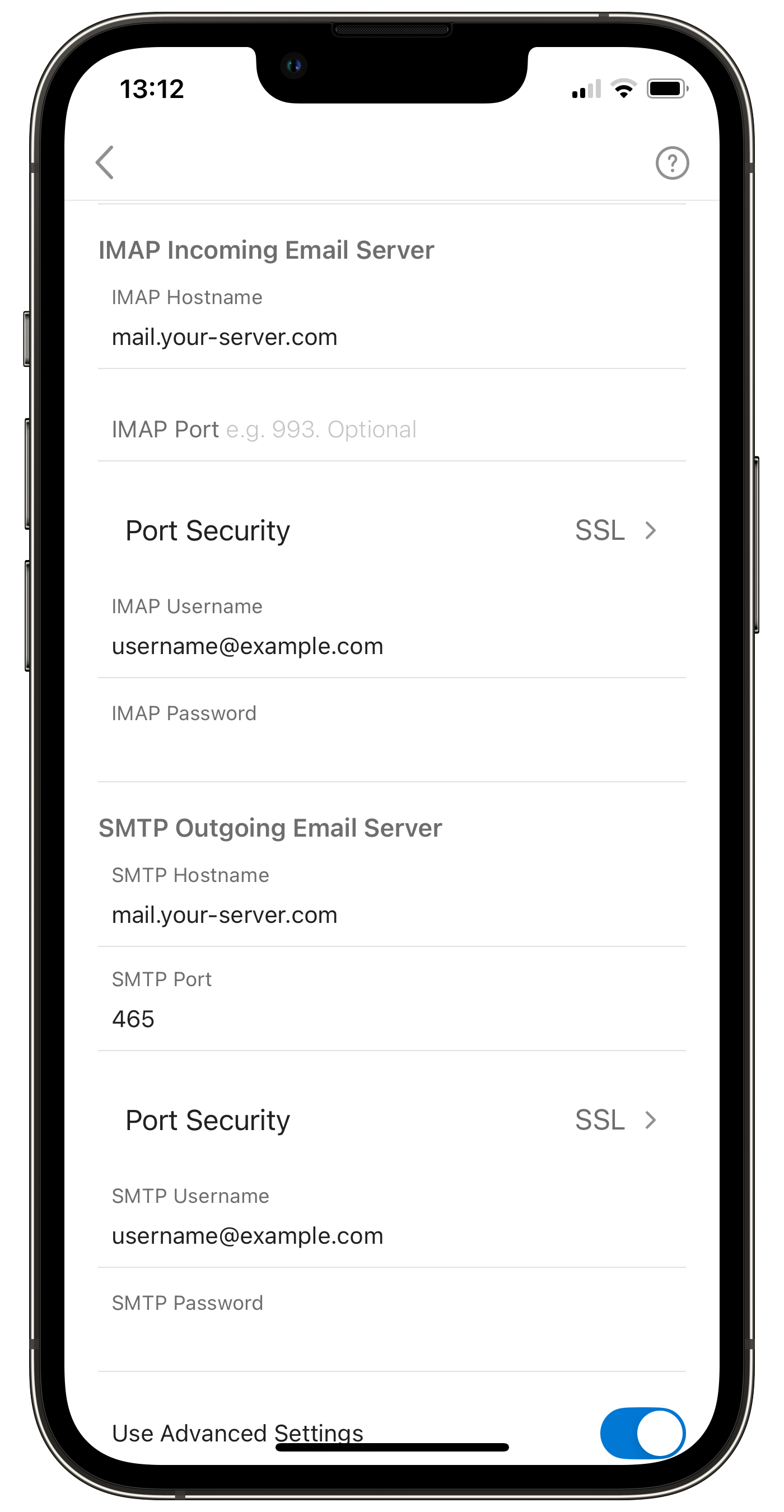
Екранът с IMAP настройките ще се появи. Уверете се, че опцията "Use Advanced Settings" е включена. Въведете следните настройки.
IMAP Incoming Email Server:
- "IMAP Hostname" - Въведете "mail.your-server.com" (заменете "your-server.com" с името на Вашия сървър).
- "IMAP Port" - Въведете "993".
- "Port Security" - Изберете "SSL".
- "IMAP Username" - Въведете "[email protected]" (заменете с Вашия реален имейл адрес).
- "IMAP Password" - Въведете Вашата имейл парола.
SMTP Outgoing Email Server:
- "SMTP Hostname" - Въведете "mail.your-server.com" (заменете "your-server.com" с името на Вашия сървър).
- "SMTP Port" - Въведете "465".
- "Port Security" - Изберете "SSL".
- "SMTP Username" - Въведете "[email protected]" (заменете с Вашия реален имейл адрес).
- "SMTP Password" - Въведете Вашата имейл парола.
5. Log in
Натиснете "Log In". Преминете през екраните за поверителност и диагностични данни, ако се появят.
Вашият имейл акаунт вече е конфигуриран!