Apple iPad с iOS 18 (POP3 & SMTP през SSL)
За да конфигурирате своя iPad да получава и изпраща имейли чрез нашите сървъри, използвайки POP3 и SMTP през SSL, следвайте стъпките по-долу.
Преди да започнете:
- "Email Address" - Заменете "[email protected]" с Вашия реален имейл адрес.
- "Server Host" - Заменете "mail.your-server.com" с името на Вашия сървър (можете да го намерите в горния десен ъгъл в Контролния панел). Например, ако Вашият сървър е "s777.sureserver.com", то "Server Host" ще бъде "mail.s777.sureserver.com".
1. Добавете имейл акаунт:
- Отидете на "Settings" > "Apps" > "Mail".
- Натиснете "Mail Accounts" > "Add Account" > "Other" > "Add Mail Account".
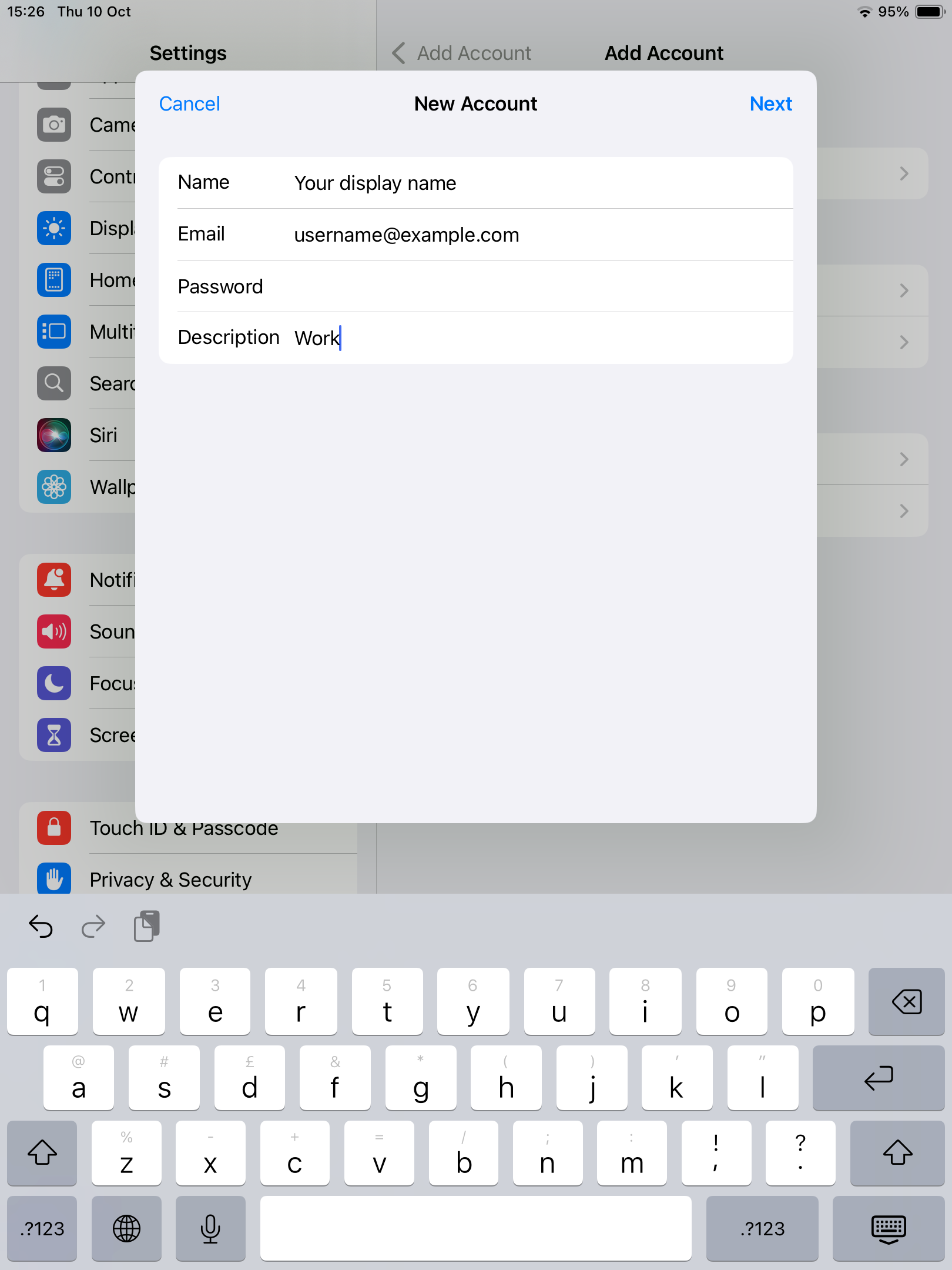
2. Въведете информация за акаунта:
- "Name" - Въведете името, което искате да излиза в съобщенията, които изпращате.
- "Email" - Въведете email адреса, който искате да добавите (напр. "[email protected]").
- "Password" - Въведете паролата за този email адрес.
- "Description" - Означете акаунта (напр. "Служебен" или "Личен").
3. Настройки на сървъра:
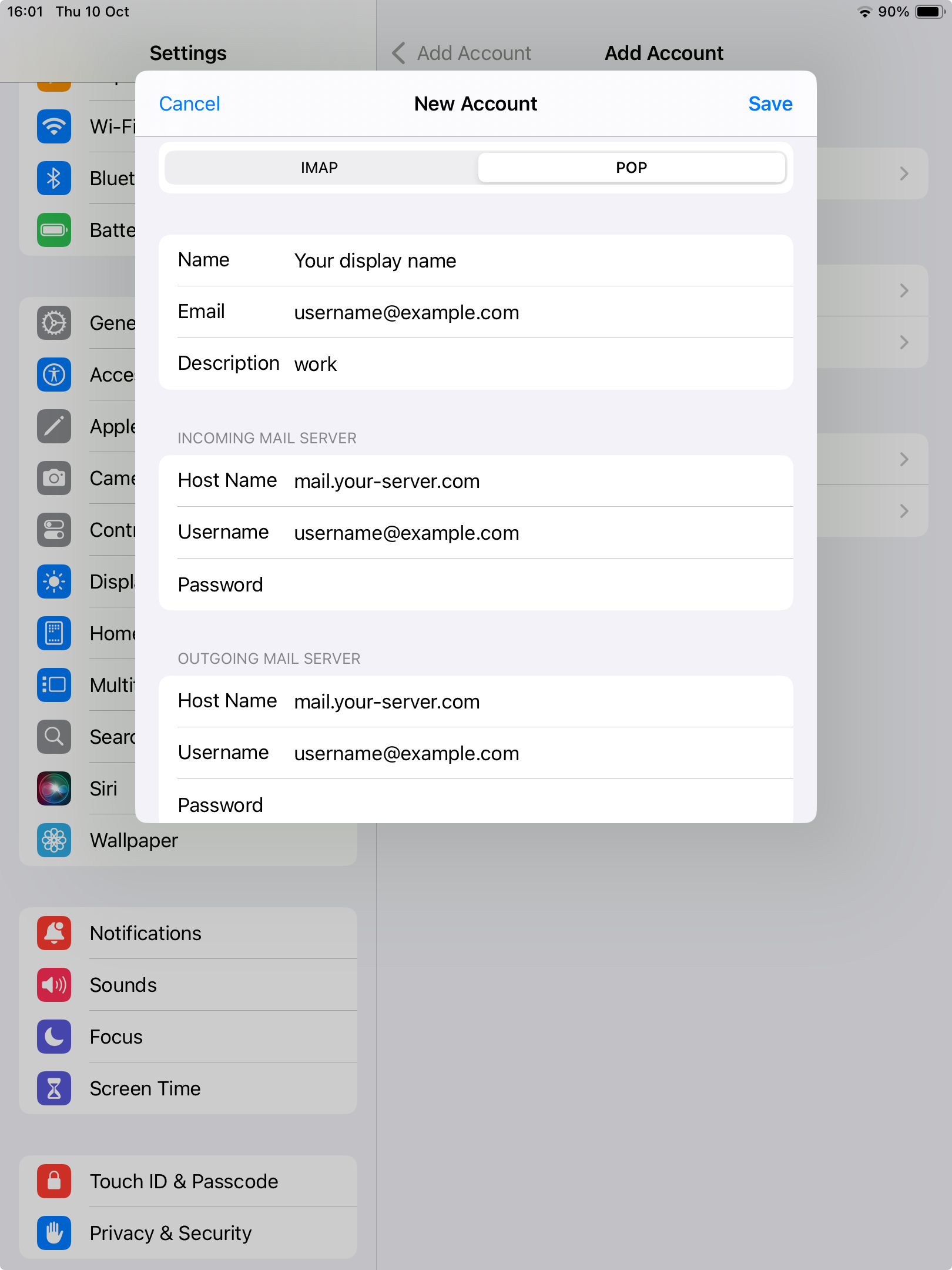
Изберете "POP" и въведете следното:
Incoming Mail Server:
- "Host Name" - Въведете "mail.your-server.com" (заменете "your-server.com" с името на Вашия сървър).
- "Username" - Въведете "[email protected]" (заменете с Вашия реален имейл адрес).
- "Password" - Въведете Вашата имейл парола.
Outgoing Mail Server:
- "Host Name" - Въведете "mail.your-server.com" (заменете "your-server.com" с името на Вашия сървър).
- "Username" - Въведете "[email protected]" (заменете с Вашия реален имейл адрес).
- "Password" - Въведете Вашата имейл парола.
4. Запазете и завършете:
Натиснете "Save", за да завършите настройката.
Вашият имейл акаунт вече е конфигуриран!
 | Възможно е да не получите някои съобщения, ако използвате POP3 за проверка на пощенска кутия, която е защитена със SpamAssassin. В статията "Възможни проблеми при използване на POP3 и SpamAssassin" можете да научите повече за този проблем. |