Microsoft Outlook 2011 за Mac OS X (IMAP)
За да конфигурирате вашата Microsoft Outlook 2011 програма за Mac OS X да изпраща и получава e-mail съобщения чрез нашите сървъри, като използва IMAP, моля следвайте следните стъпки, като замените:
 | [email protected] с вашия e-mail адрес, domain-name-example.com с името на вашия домейн. |
1. Стартирайте Microsoft Outlook 2011.
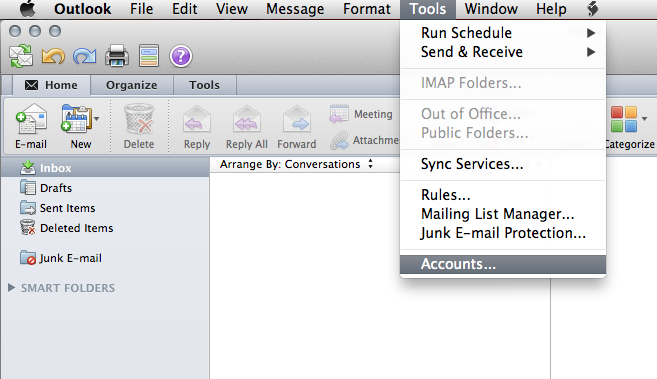
2. От главното меню изберете Tools -> Accounts и ще се отвори екрана Add an Account.
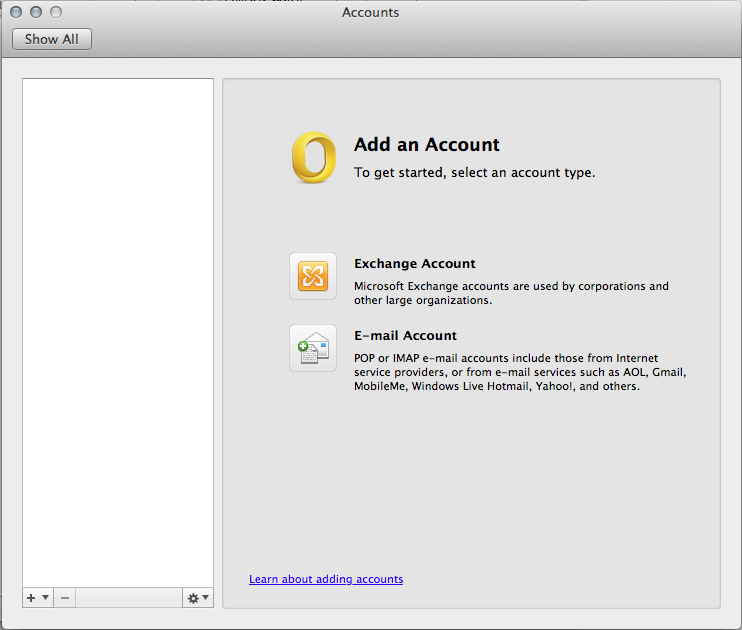
3. Кликнете на бутона E-Mail Account.
В полето E-mail address въведете e-mail адреса, който искате да добавите.
В полето Password въведете паролата за този e-mail адрес и ще се появят допълнителни полета.
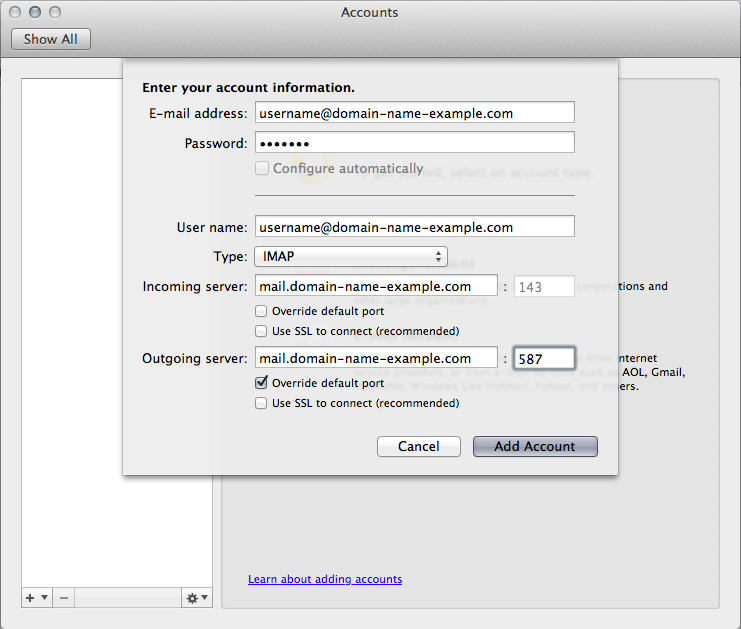
В полето User name въведете [email protected] (заменете [email protected] с вашия e-mail адрес).
Изберете IMAP от менюто Type.
В полето Incoming server въведете mail.your_server.com (заменете your_server.com с името на сървъра).
В полето Outgoing server въведете mail.your_server.com (заменете your_server.com с името на сървъра).
Изберете опцията Override default port за настройката Outgoing server и въведете 587 за порт.
Кликнете бутона Add Account.
4. Ще се отвори екрана Accounts.
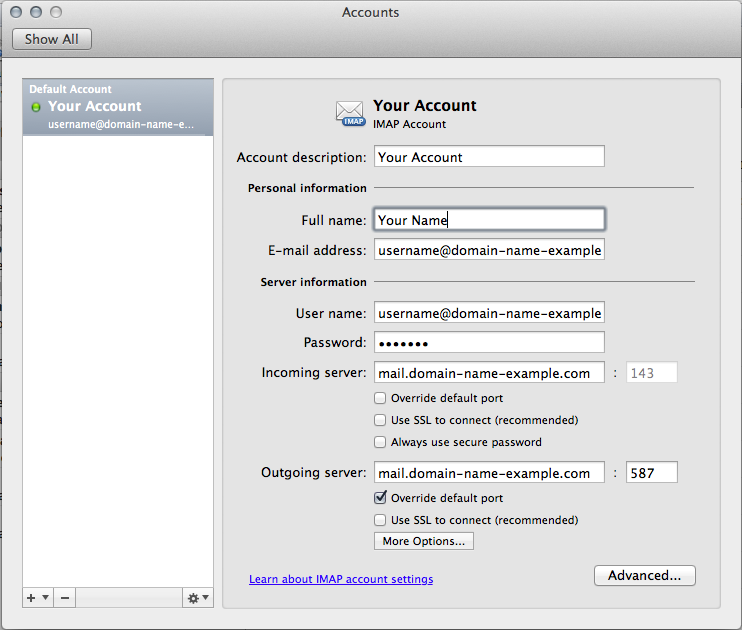
В полето AccountDescription опишете кратко вида на вашия акаунт. Това ще се показва само във вашата email програма. Можете да напишете "Work Account", "Sales mail", "John" и т.н.
Въведете името си в полето Full name.
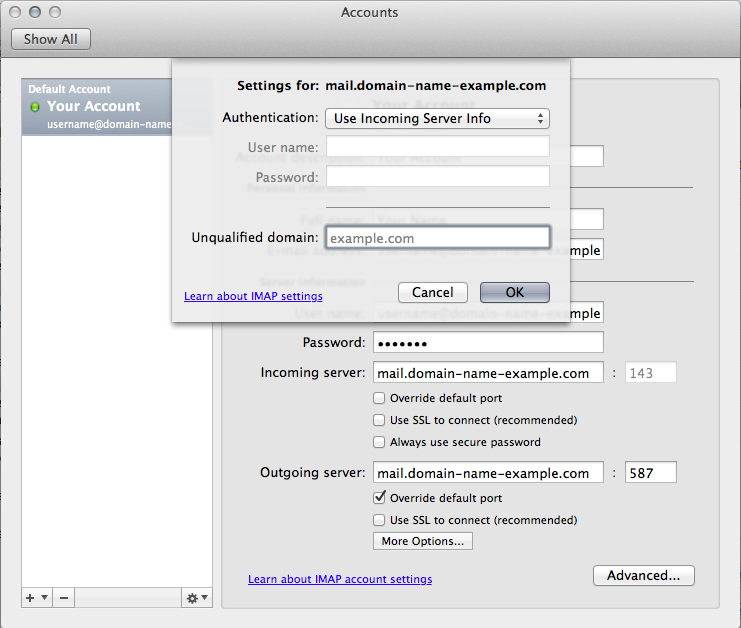
5. Кликнете бутона More Options и изберете Use Incoming Server Info от менюто Authentication.
Кликнете бутона OK.
6. Кликнете бутона Advanced.
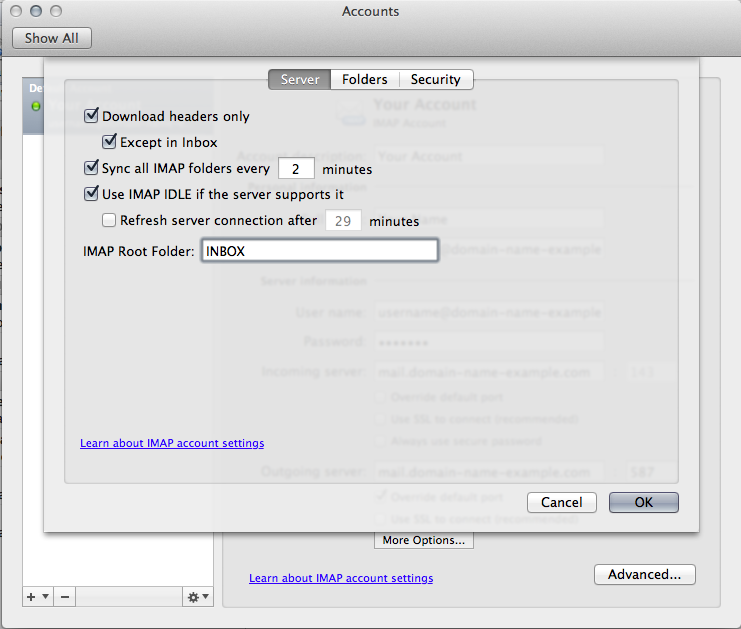
Въведете INBOX в полето IMAP Root Folder.
Кликнете бутона OK.
7. Кликнете бутона x за да затворите екрана Accounts. Е-mail акаунтът е вече създаден.