Apple iPad с iOS 7 (IMAP и SMTP през SSL)
За да настроите iPad да получава и изпраща електронна поща използвайки IMAP и SMTP през SSL, следвайте тези инструкции. Използвани са примерни домейн имена и e-mail адреси, така че заместете:
 | [email protected] с Вашия e-mail адрес, your_server.com с името на Вашия сървър (можете да намерите името на сървъра в горния десен ъгъл на Контролния панел). |
1. На главния екран на iPad натиснете иконата "Settings".
2. Натиснете "Mail, Contacts, Calendars", a след това натиснете "Add Account".
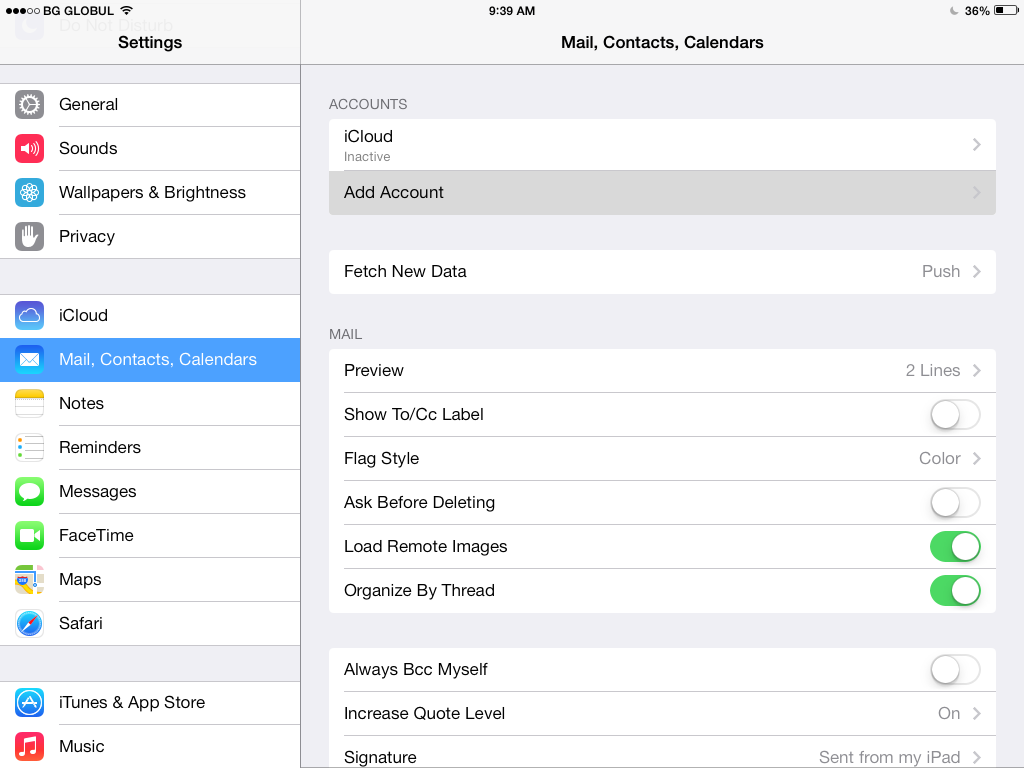
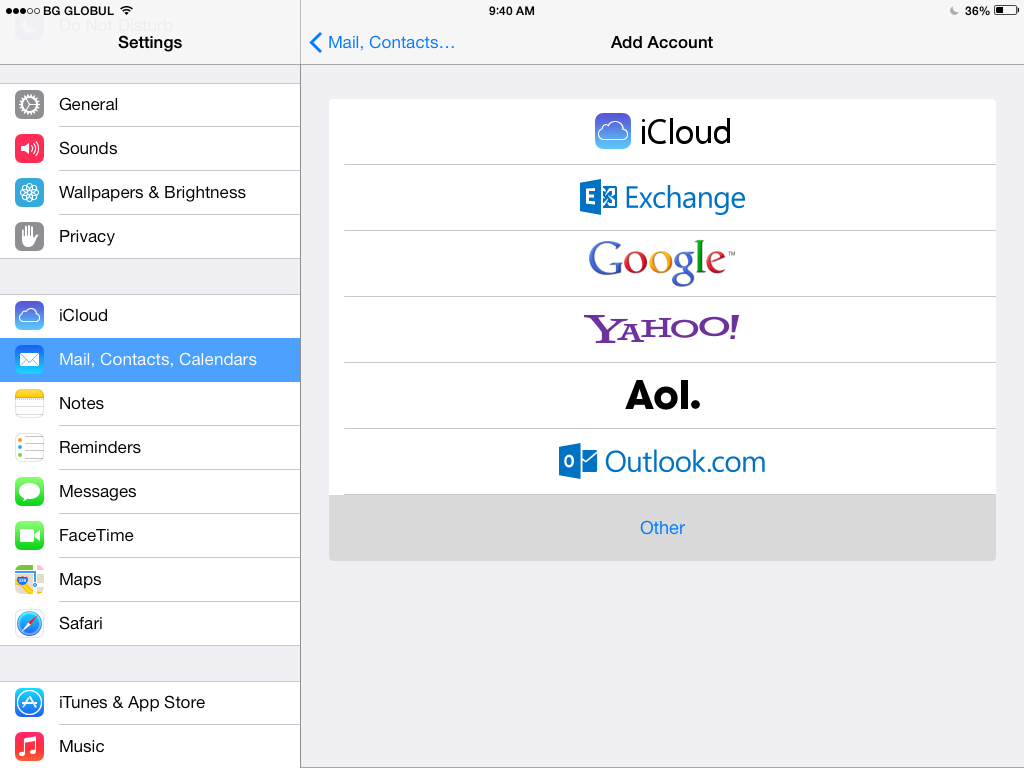
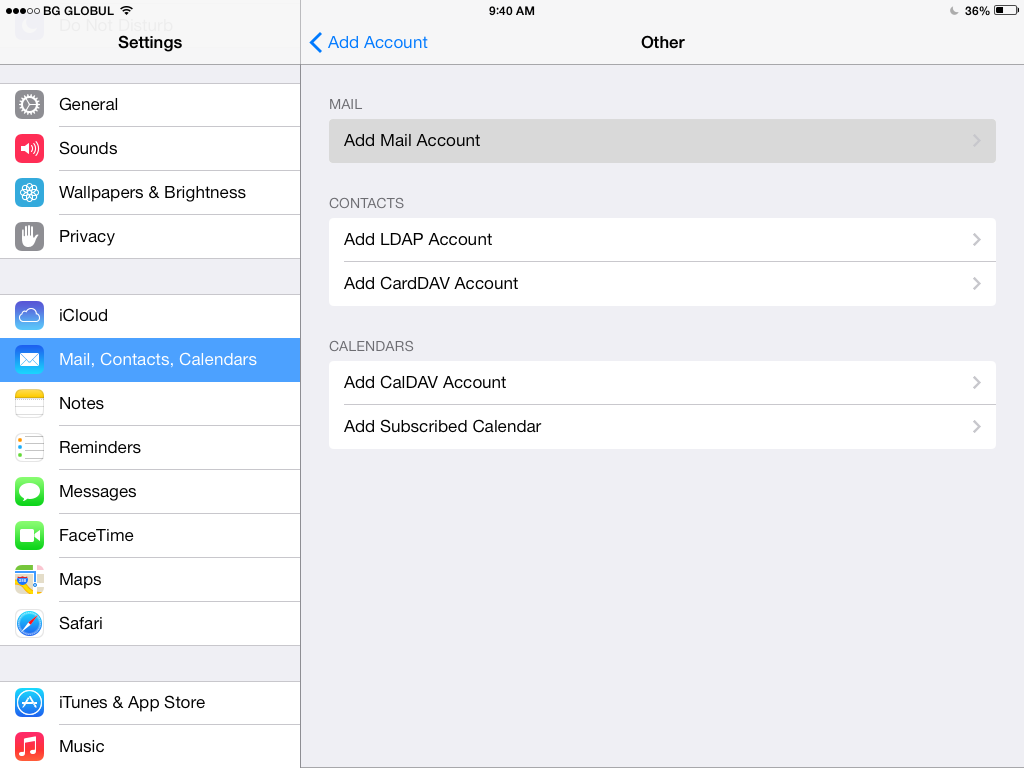
3. Натиснете "Other" > "Add Mail Account".
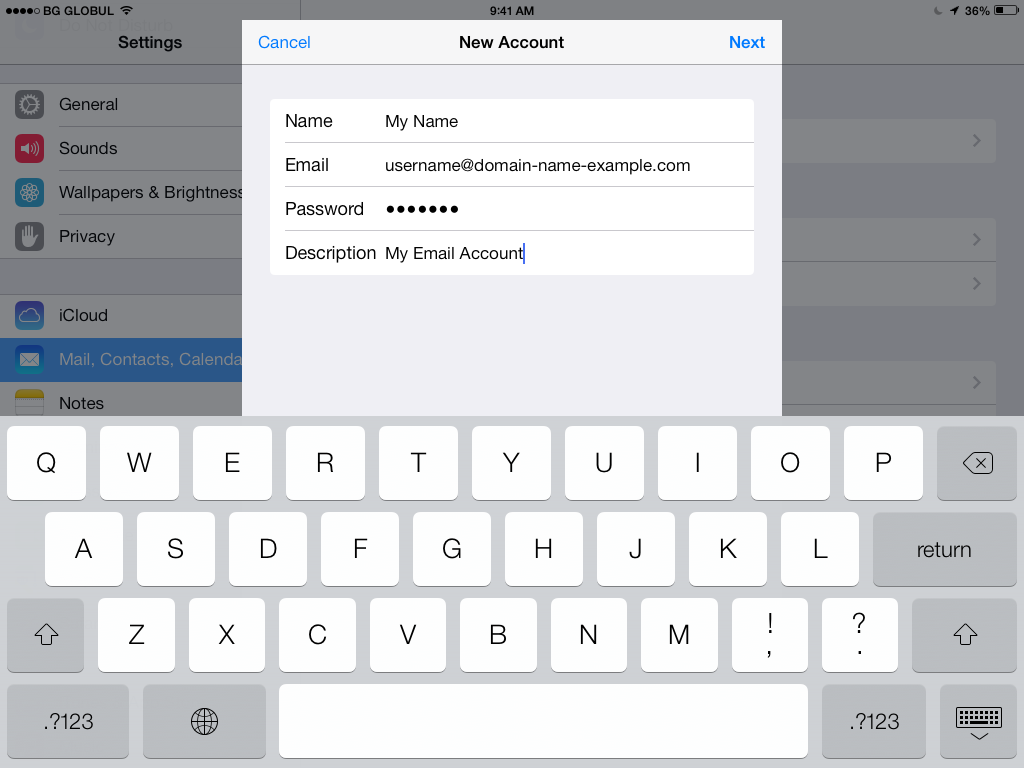
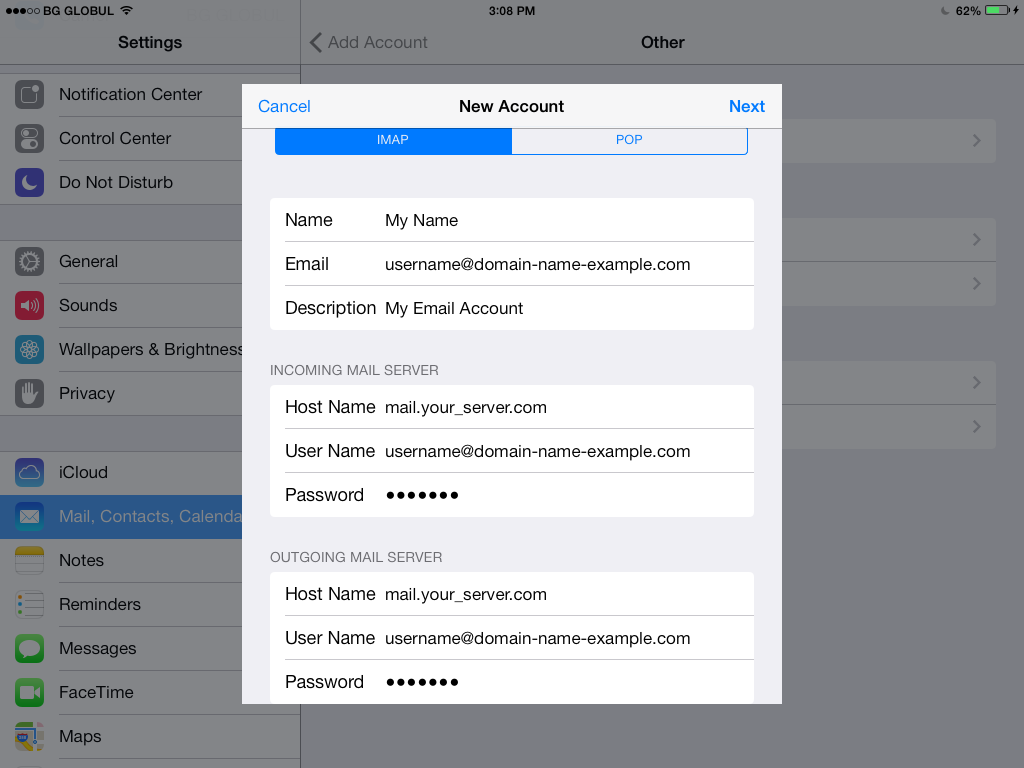
4. В полето "Name" въведете името, което искате да се показва за изходящи съобщения.
Въведете "[email protected]" в полето "Email" (заместете "[email protected]" с Вашият email адрес).
В полето "Password" въведете настоящата парола за този email адрес.
В полето "Description" опишете кратко вида на Вашия акаунт. Това ще се показва само във Вашата email програма. Можете да напишете "Work Account", "Sales mail" и т.н.
Натиснете бутона "Next".
5. Натиснете "IMAP".
В полето "Host Name" на секция "Incoming Mail Server" въведете "mail.your_server.com" (заместете "your_server.com" с името на сървъра).
Въведете "[email protected]" в полето "User Name" (заместете "[email protected]" с Вашият email адрес).
Полето "Password" трябва да е попълнено автоматично.
В полето "Host Name" на секция "Outgoing Mail Server"въведете "mail.your_server.com" (заместете "your_server.com" с името на сървъра).
Въведете "[email protected]" в полето "User Name" (заместете "[email protected]" с Вашият email адрес).
В полето "Password" въведете настоящата парола за този email адрес.
Натиснете бутона "Save" в горната част на екрана.
6. Mail програмата ще провери Вашите настройки като се свърже със сървъра, за което трябва да имате активна Интернет връзка на Вашето устройство.
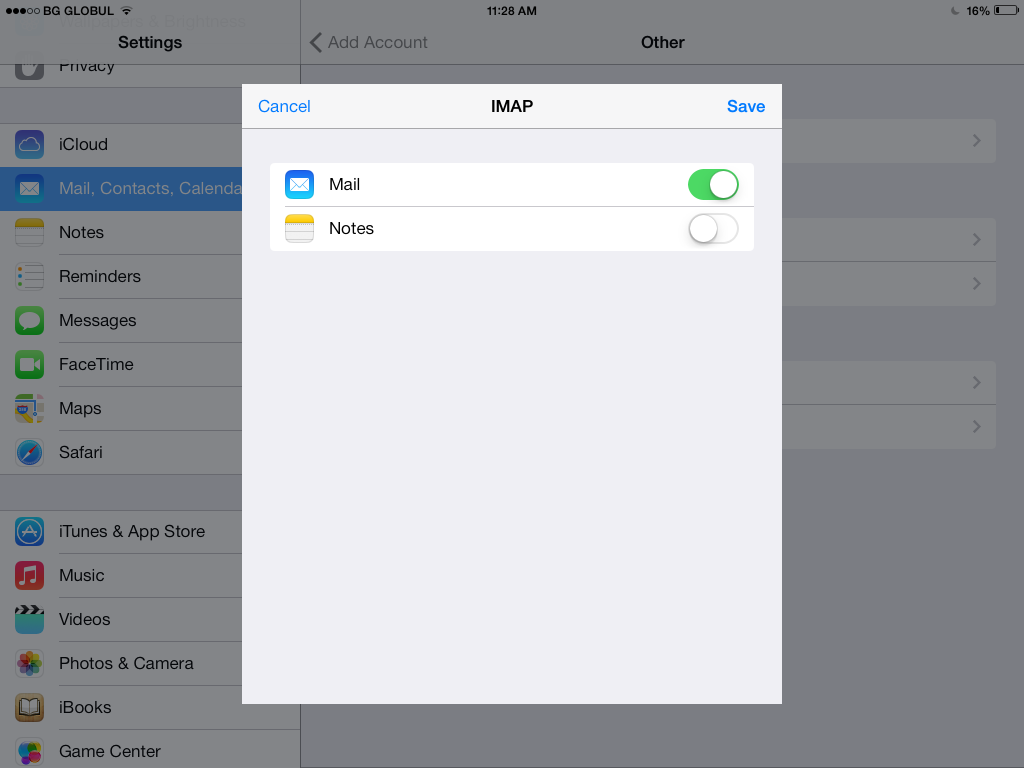
7. На следващата стъпка, Вашето устройство ще покаже екрана "IMAP". Уверете се, че настройката "Mail" е включена.
Натиснете бутона "Save".
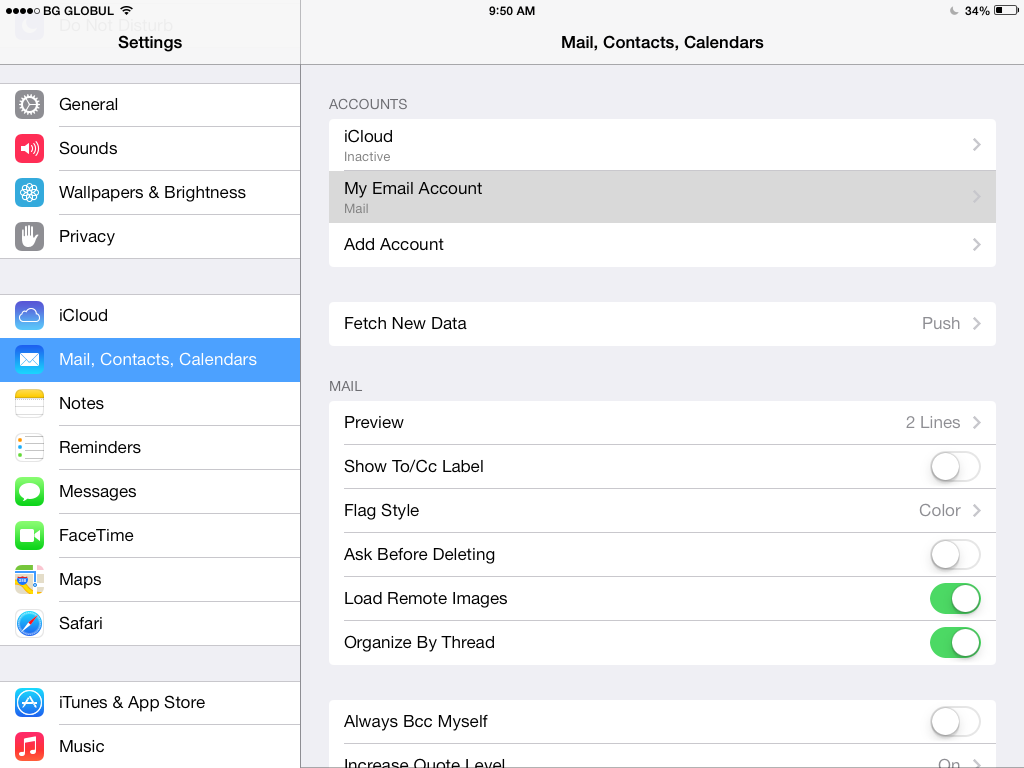
8. Изберете Вашия акаунт от секцията "Accounts".
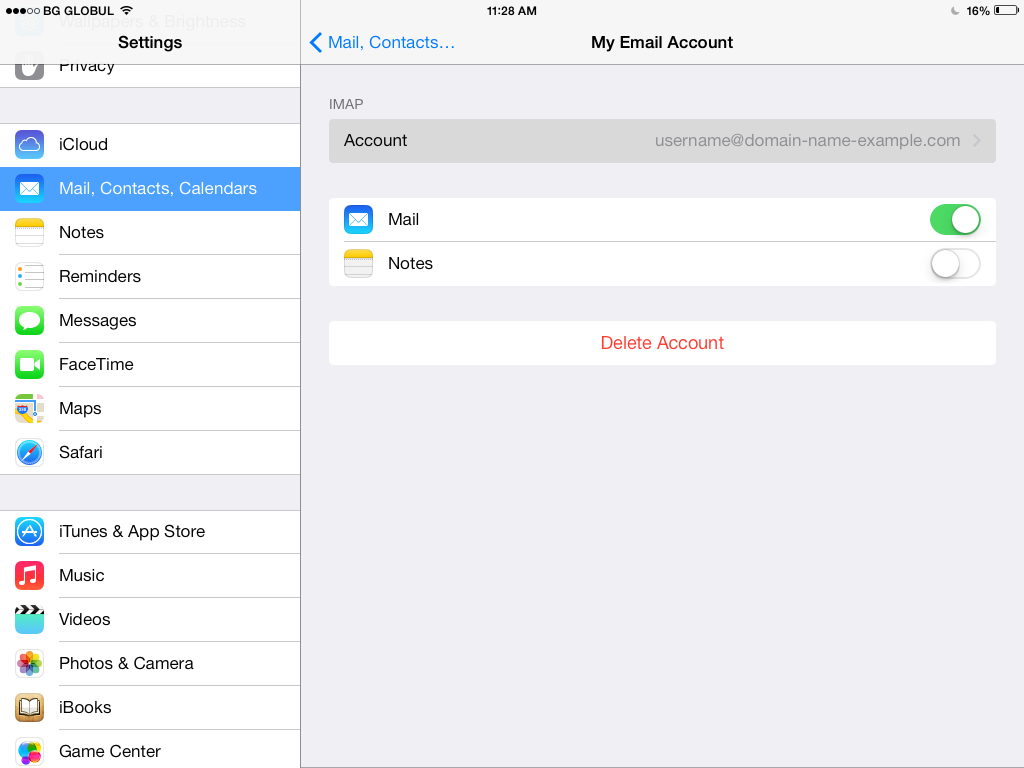
9. Изберете Вашия акаунт и на следващата страница (от секцията "IMAP").
10. Отидете на "Outgoing Mail Server" секцията.
11. Натиснете "SMTP".
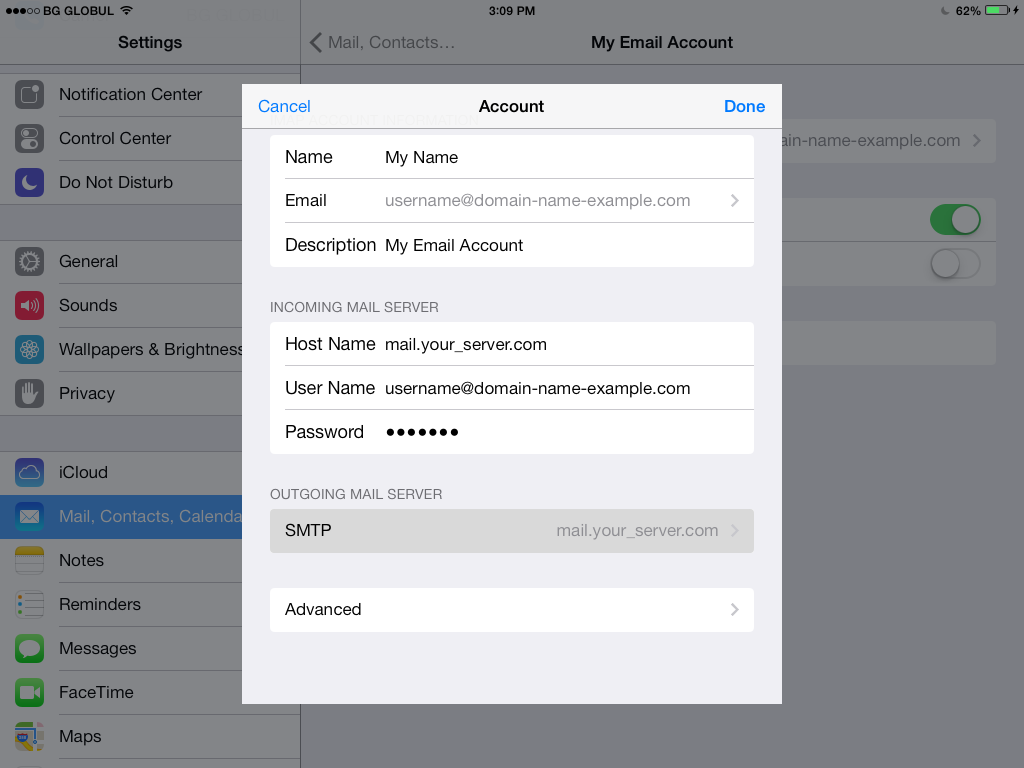
12. Натиснете "mail.your_server.com" от секцията "Primary Server".
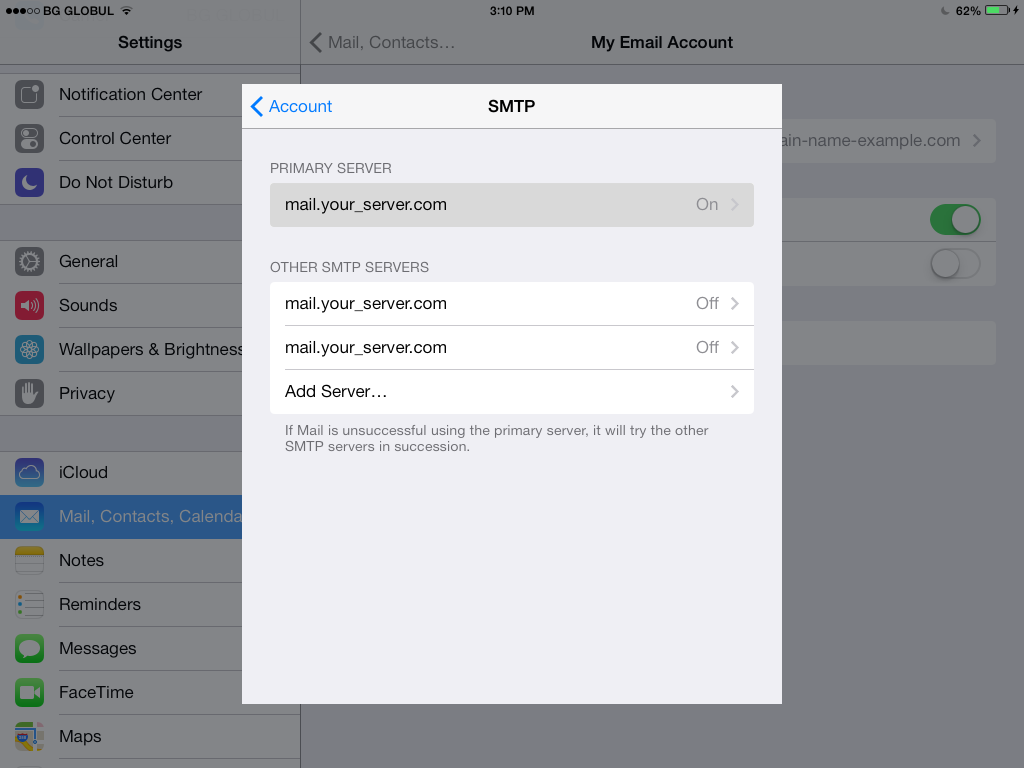
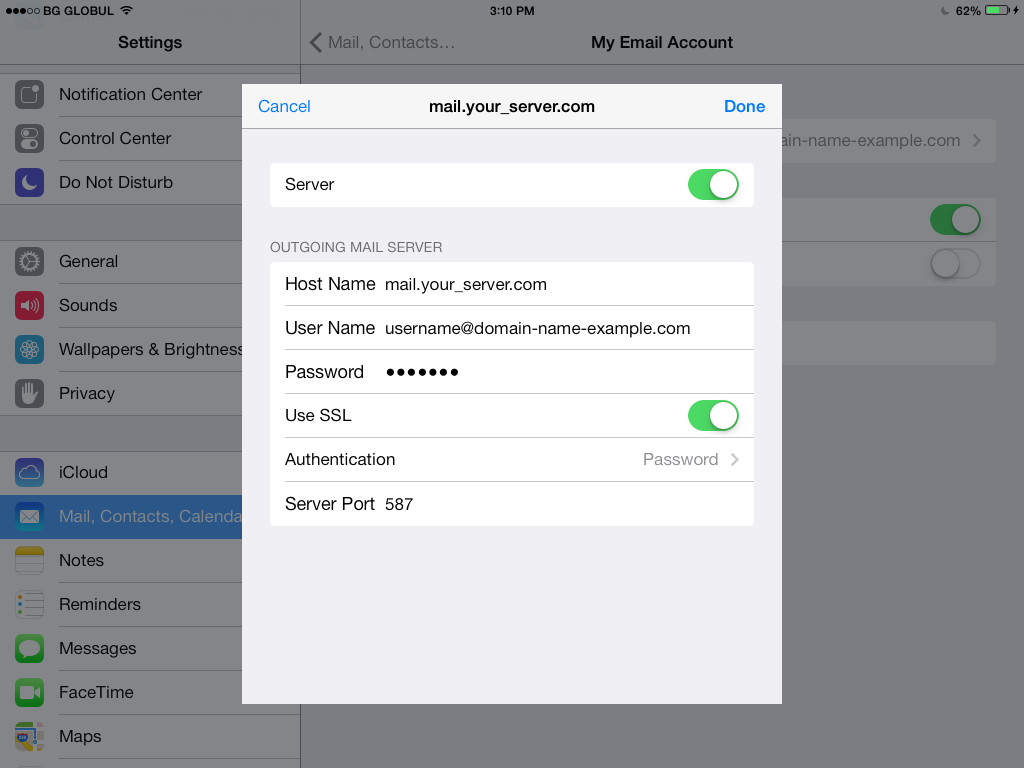
13. Уверете се, че "Use SSL" настройката е включена и че "Server Port" е "587".
Натиснете бутона "Done".
Натиснете бутона-стрелка в горната част на екрана, за да се върнете един екран назад.
14. Натиснете "Advanced".
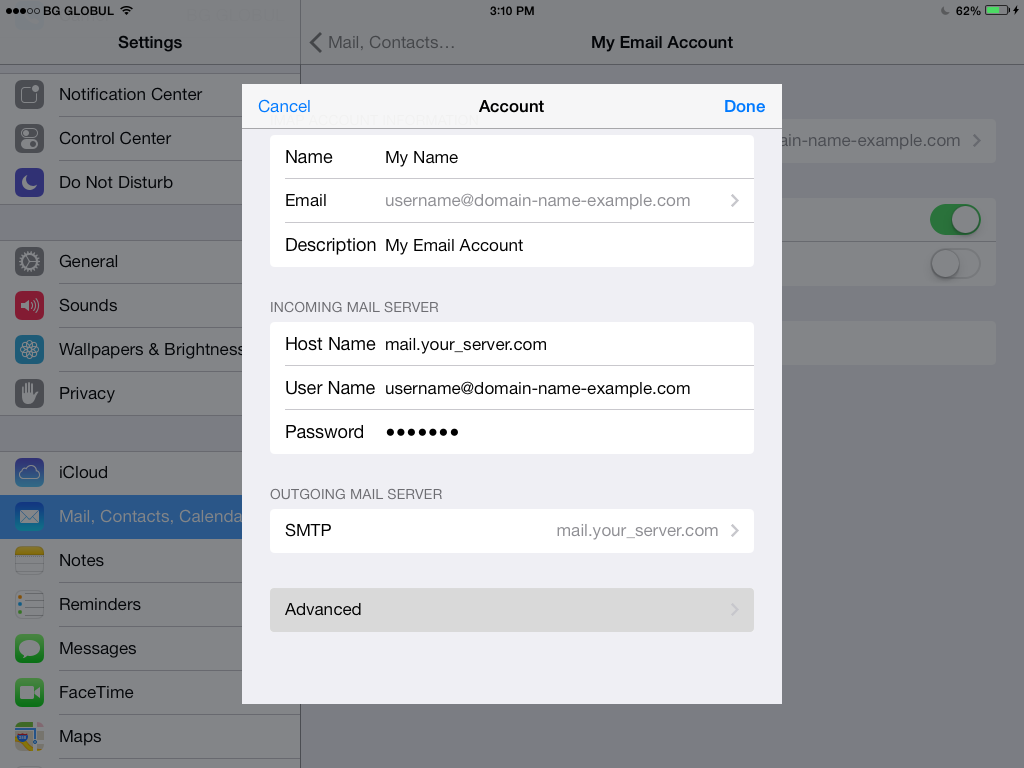
15. Уверете се, че "Use SSL" настройката е включена и че "Server Port" е "993". Въведете "INBOX" (само с главни букви) в полето "IMAP Path Prefix".
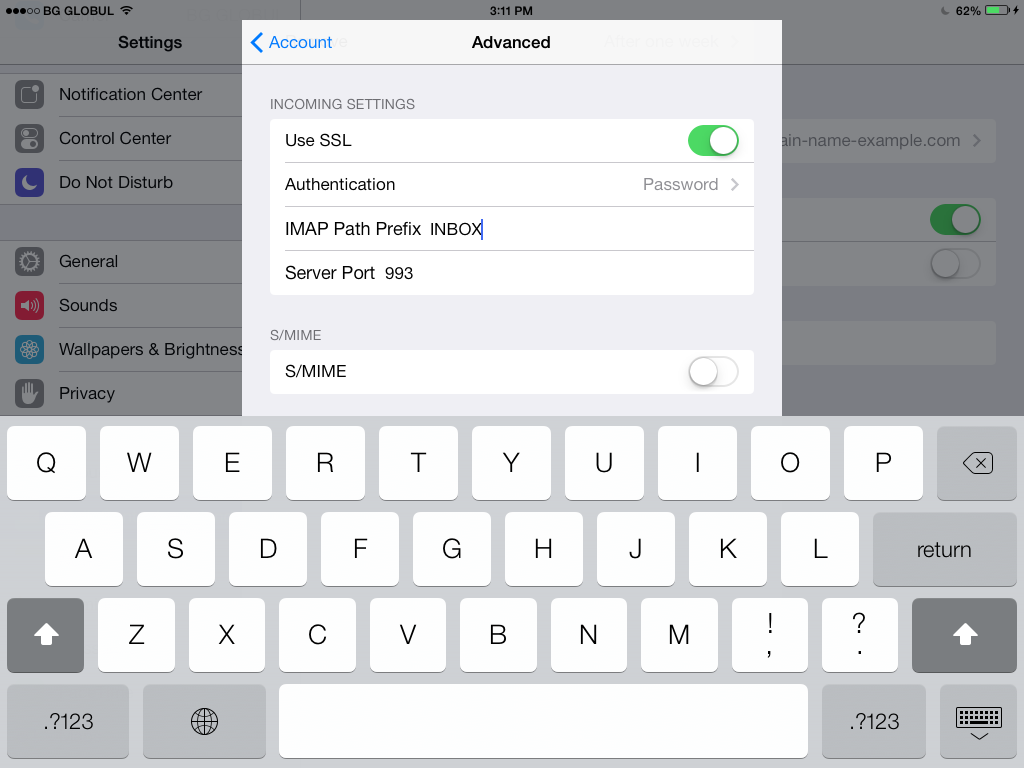
Натиснете бутона-стрелка в горната лява част на екрана, за да се върнете един екран назад, след това натиснете бутона "Done". Вашият email акаунт е успешно конфигуриран.
Можете да добавяте допълнителни е-mail акаунти използвайки същата процедура.